2020年1月12日日曜日

Cura でエクストルーダ・ベッドを同時に加熱する

Cura で吐かれる G-code は,ベッドの加熱が完了しないとエクストルーダの加熱を開始しないので加熱に無駄な時間がかかる.3D プリンタによってはそうする必要があるのかもしれんけど,少なくとも Ender-3 Pro ではその必要はなく,エクストルーダ・ベッドを同時加熱できるはず.
M140 S60 ; ベッド加熱 (突き放し)
M105
M190 S60 ; ベッド加熱完了待ち
M104 S185 ; エクストルーダ加熱 (突き放し)
M105
M109 S185 ; エクストルーダ加熱完了待ち
となっているのを
M140 S60 ; ベッド加熱 (突き放し)
M105
M104 S185 ; エクストルーダ加熱 (突き放し)
M105
M190 S60 ; ベッド加熱完了待ち
M109 S185 ; エクストルーダ加熱完了待ち
とすれば,エクストルーダ・ベッドを並行して加熱してくれるのだが,このコードは以前 blog に書いたスタートアップコードでは書けず,Cura プログラムでハードコーディングされているっぽく,設定で変えることが出来ない.

んーと思ったら,Cura にはプラグイン機能があり色々 python で拡張できるっぽい.プラグインの仕様が多すぎて全貌を把握しきれないのだが,とりあえず PostProcessingPlugin という仕組みで,Cura が disk に吐く直前に G-code を python で好きなように編集できるっぽい.


これを適当な名前で C:\Program Files\Ultimaker Cura 4.4\plugins\PostProcessingPlugin\scripts に置き,
Cura 再起動→メニューの 拡張子→後処理→G-codeを修正→スクリプトを加える→Fast Heating Head and Bed を選択
で,以後エクストルーダ・ベッドが並行で加熱される G-code が出力される.

気をつけるべき点は,
・python を修正時は Cura を再起動しないと反映されない
・python のエラーがあっても何もメッセージ等が出ず,plugin が無効化されるだけ
 →なんか方法があるはずだけど,自分が知らないだけかも
・execute に渡される data は,G-code 1行が 1要素ではなく複数行が 1要素になってるので,初めに data の内容をダンプして確かめたほうが良い

2020年1月2日木曜日

エリーゼ イカリングプロジェクト 完成

あけおめ.前回の続き.

ヘッドライトカバーへの LED 組付けは終わったので,車体側の配線をする.
配線的にはヘッドライト内スモール灯から分岐させるのが一番簡単だが,スモール連動は車検的に多分アウトなので,無難に「その他灯火類」にするためにヒューズボックスから +12V を持ってくる.5番の 7.5A ヒューズがストップランプのヒューズなので,これの横っちょを少し削って電線をはんだ付けした.ヒューズソケットの内側がバッテリー側なので,電線が外側に来るようにすればイカリングもヒューズが有効になる.

またこうするとヒューズ box の蓋が閉まらないので,新たに 3D プリンタで電線が通せるヒューズ box のフタを作った

GND 側はスモールのコネクタから分岐させる中継コネクタを作成した.普通はヘッドライトの金属フレームが GND に落ちているはずと思うんだけど,LED に変えた影響なのかフレームから GND が取れなかった.

で,ついに車に取り付けて完成ヽ(´ー`)ノ
手前味噌ながらめちゃめちゃカッコエエ.もともとヘッドライトのレンズが丸目なので,後付け感があまりないのがよい.

昔は後付イカリングとかガキくせぇとか否定的だったけど,アンダーネオンとかで光らせまくってる人の気持ちが 1ナノメートルくらい理解できるような気がした.

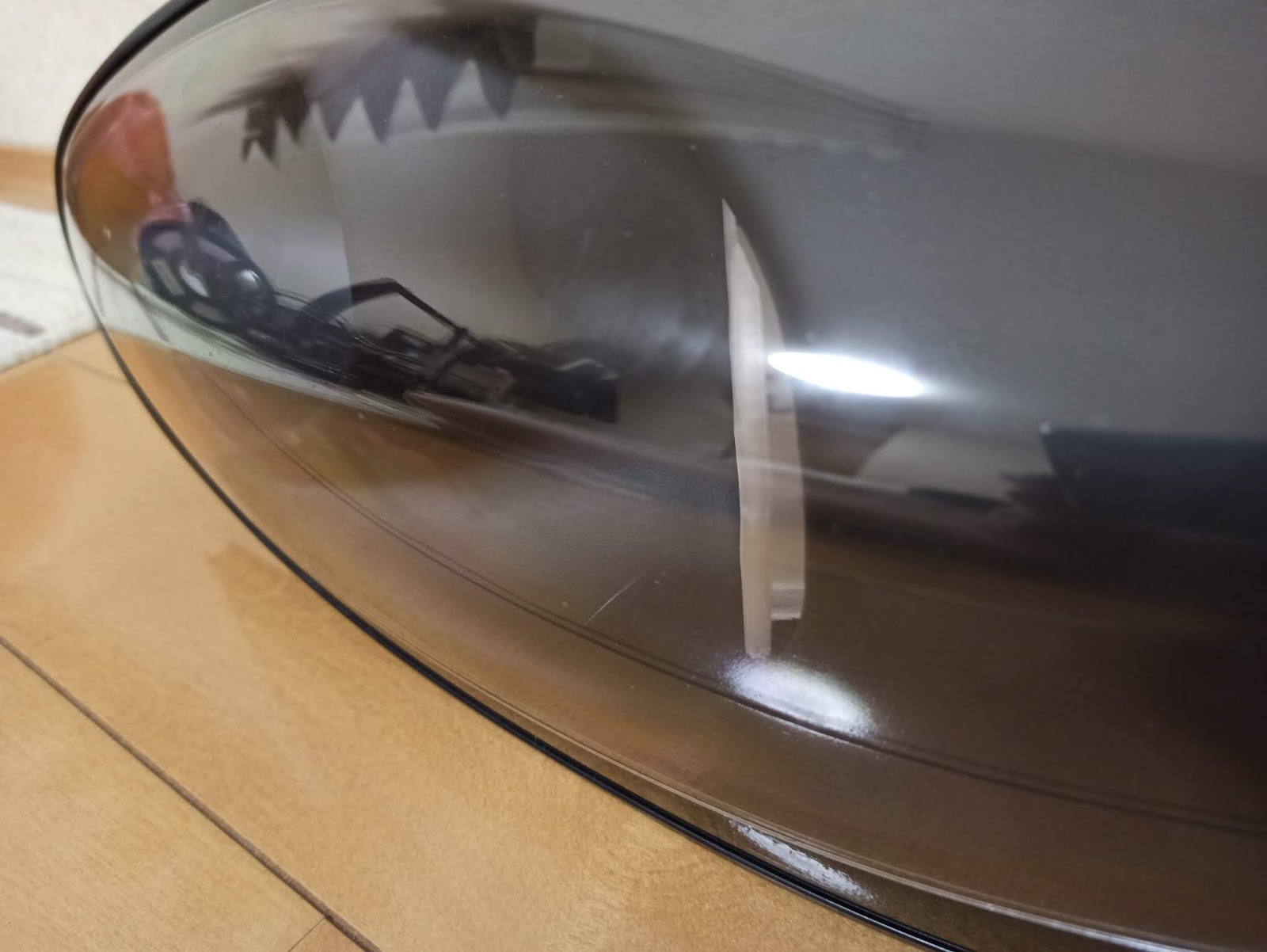
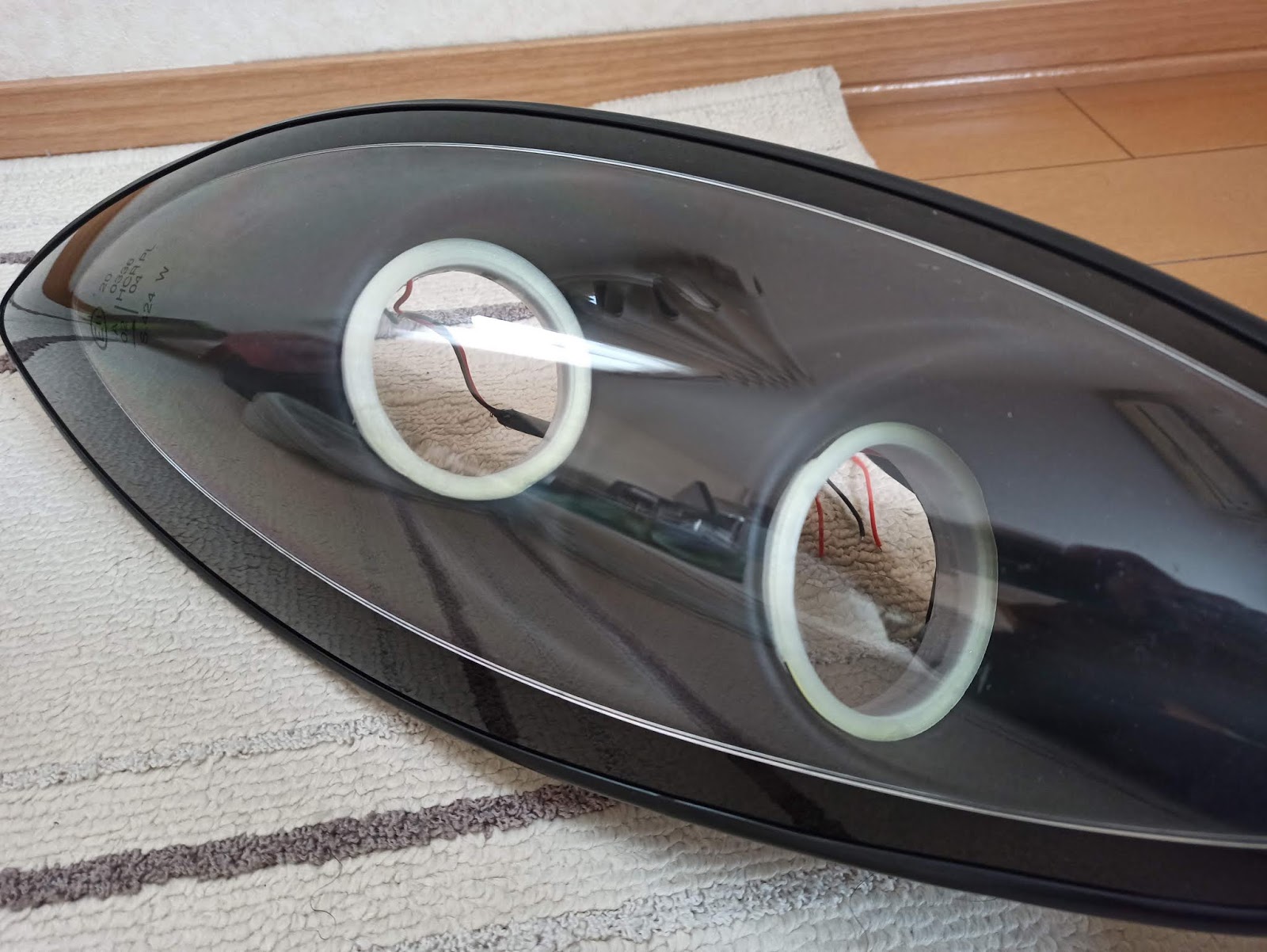
ちなみに消灯時の LED はこんな感じ.
蛍光イエローがいいアクセントになっている.と思い込むことにする.
少なくとも白色カバーレンズよりも数百倍マシなので満足.

エリ S2 はヘッドライトの殻割りの必要がないので,イカリング取り付け自体は楽な部類.ヘッドライト照射範囲も気にならなければ,アリエクで売ってる LED & カバーレンズを接着すれば済むので非常に簡単な部類の作業だと思う.
ただ今回は LED をワンサイズ上げて LED カバーレンズを自作したのでいらぬ苦労をした.
←試作したカバーレンズの残骸.実際はこれの倍くらい作ってるw


ちなみに,自分もパクろうとした GRP のイカリングキットこれの 60mm と 70mm だと思う (自己責任でどうぞ)

2019年12月15日日曜日

エリーゼ イカリングプロジェクト (2)

前回までで,LED カバーレンズの設計,3D プリンタでの試作まで終わったので,無色透明の PETG フィラメントを発注した.

でそれが届いたので本番出力開始! 糸引きがひどいと言われる PETG だが,ウチの場合はフィラメントが当たりなのか Cura のプリセット値が優秀なのか,糸引きはほぼ問題なかった.しかし,レイヤー間の結合がとても弱く,ちょっと力を入れただけで簡単にレイヤー剥離を起こしてしまう.特に今回は肉厚 1mm の円筒なので,特にレイヤー間の結合力が問題になる.今回はレイヤー高さを 0.2mm → 0.12mm (つまり Cura の Super Quality 設定) に変えることで解決できた.ただしこれは出力に時間がかかるので,後でパラメータを煮詰めるか.

で,カバーレンズ出力開始.無色透明のフィラメントを使用しても,出力したパーツはすりガラスのようになってしまうが,むしろこれは狙った効果.というのも,本当に無色透明のパーツになってしまったら,中の LED が丸見えになってしまう.
で,出来上がったものを改めてヘッドライトカバーに合わせてみると... なんかすごい隙間がある.実は試作段階ではヘッドライト左側でしか試着してなかったので,右側だと許容出来ないほどの隙間が空いている.左右で微妙に形が違う,ロータスあるあるwww

仕方がないので隙間を埋めるような形に設計し直して再出力.これでもまだ隙間埋まりきっていないけど,まぁ妥協できる範囲ということにしておくwww

で LED 組付け.直接ヘッドライトカバーに接着でも良かったんだけど,次分解するとき接着剤べったりだとめんどくさそうなので,リングを作ってそのリングと LED カバーレンズを接着する.こうしとけば次はカバーレンズとこのリングを破壊すれば済む.

というわけで完成してめっちゃテンションが上ってたんだけど,数日経って冷静になってみると
「これ,イケてる...よね? イケてるのか? ギリ ok? うーん???」
と疑問が湧いてきた.
というのも,点灯時は問題ないんだけど,消灯時は白い部品が非常に目立つ.その目立つ部品が 3D プリンタで作った (表面の粗が目立つ) 部品なので,なつやすみのこうさく臭が...(;´д⊂)

なので,70%完成してたけど一旦全部破棄した(汗) 上で「こうしとけば次はカバーレンズとこのリングを破壊すれば済む」って書いたけどいきなりフラグ回収された
(;´д⊂)

で作戦変更.LED カバーレンズは黒色のフィラメントで出力する.透過色じゃないので光が透過しないが,スリットを入れることで対応.LED が見えてしまうが,LED 蛍光体の黄色がいいアクセントになるんではなかろうか.と思い込むことにした.

Redmi Note 8 Pro に TWRP インストール & root 化

Redmi Note 8 Pro に TWRP を入れて root 化した.ほとんどここの手順通りだけど,以下自分がやったこと.
※MIUI Global 10.4.2 (PGGMIXM) での話なので,それ以外の場合は適宜 xda などの情報で判斷してください.

●必要なファイル
・TWRP,ここの TWRP for Begonia のリンクから入手
・fastboot ドライバ,ここの15 seconds ADB Installer v1.4.3
・必要に応じて Magisk とか

●手順
・アンロック手順はググれば色々出てるので省略,以下 unlock 後の手順
・PC に 15 seconds ADB Installer v1.4.3 をインストール
・twrp-3.3.1-9-begonia.zip を解凍しておく.recovery.img が解凍される.以下,C:\tmp に解凍したものして説明する.
・電源 off 後 Vol Down & 電源で fastboot に入れる
・管理者モードでコマンドプロンプトを開き,以下のコマンドを入力.下線部が入力するコマンド.

C:>cd /d C:\tmp ←recovery.img がある場所に移動

C:\tmp>fastboot devices ←fastboot 接続できているかの確認
**************** fastboot

C:\tmp>fastboot flash recovery recovery.img ← TWRP を焼く
target reported max download size of 134217728 bytes
sending 'recovery' (65536 KB)...
OKAY [ 1.777s]
writing 'recovery'...
OKAY [ 0.536s]
finished. total time: 2.320s

C:\tmp>

・USB ケーブルを抜き,電源長押で電源 off 後,VolUp & 電源で TWRP を起動する
・初回起動時は中国語で意味がわからないので,真っ先に右下のボタンで言語を英語にする
・メイン画面の Mount→System にチェック
・メイン画面の Advanced→File Manager→/system/system_root に移動,そこの recovery-from-boot.p を削除するなりリネームするなりする
・メイン画面の Advanced→Close AVB 2.0→Close the boot Verification of AVB2.0 にチェックを入れて Swipe to Confirm をスワイプ
・Magisk をインストール,自分は手っ取り早くメイン画面の Advanced→Install ROOT で済ませた

2019年12月14日土曜日

超高級機スマフォ Get

3年前に買った Redmi Note 3 Pro のバッテリーがヘタってきたので,スマフォを新調することにした.
候補としては Xiaomi Redmi Note 8 (1.7万円) か Redmi Note 8 Pro (2.2万円).
普段なら Note 8 無印にするところだが,ちょっと前に見せてもらった iPhone 11 Pro の夜景モードの写真に感動したのと,RN3P のカメラの光量が少ないときの画質に不満があったので,カメラがちょっとでもいい方の Pro にした.自分的に 2万円超えのスマフォなんて超高級機ですよwww

で届いたので開封の儀.
RN3P との比較では,筐体の横幅は変わらず,高さは +1cm だが,画面の高さが 3cm も広くなった.
ただ自分的には,広い画面が必要なのは漫画読むときで,漫画ビュアーは横幅に律速して縦がどんだけ広くても余白になるだけなので意味がない.RN3P の筐体の大きさでベゼルレスにしてくれたらそれでいいんだけど.あと自分はノッチが大嫌いだけど,ノッチもない機種は本当に高級機になってしまうので,ここは妥協せざるを得ない.

裏.撮影に使ってるカメラがしょぼすぎて伝わんないんだけど,グラデーションがかかったメタリックグリーンで非常に高級感あり.カメラ部分は結構飛び出しているけど,付属の TPU カバーつけたら飛び出しはなくなった.

で,自分的に一番の目的の,カメラの夜景モードはどうなの? ということで撮影してみた.
同一場所で撮ったものじゃないから比較するものなんだけど,まぁ街灯の下という大体同じ条件での RN8P と RN3P との比較.RN8P は少しでも光源で照らされていればきれいに写ってくれる印象で,暗所撮影でありがちな手ブレもない.RN3P の真っ暗・ブレブレの写真とは雲泥の差.2万円台のスマフォのカメラでこれだけの撮影ができるようになったのはすごい.

2019年12月13日金曜日

Ender-3 Pro ステッピングモーターのキャリブレーション

3D プリンタで物作っていて,なんか気持ち小さめに出力される気がしたので,こんなパターン印刷して誤差がどれだけあるか計測してみた.

で計測した結果がこれ.大体
y = (-0.75 / 142)x + 0.1
といったところか.
ちなみに X, Y の誤差は同じくらいだった.今まで作ったものは Z 方向の誤差はそんなになかったので,Z の誤差は今回は測っていない.

で,この誤差をどこで設定するのかというと,Ender-3 のメニューで設定する方法と,スライサ (Cura) のスタートアップコードに埋め込む方法がある.今回は楽な後者でやってみる.
メニューの,Cura のプリファレンス→Cura を構成する
→左の方の プリンター→プリンターの設定 ボタン→G-Codeの開始
に .gcode のスタートアップコードが設定できるので,上記のように M92 コマンドを追加する.
X, Y パラメータに設定する数値は 1mm あたりのステッピングモーターのステップ値で標準が 80 なので,80 * 142 / (142 - 0.75) ≒ 80.425 を設定した.

これでもう一度テストパターンを印刷して計測したところ,バッチリ (設計値 +0.1 -0.0) の範囲に収まったヽ(´ー`)ノ
しかしこれとか,70mm くらいの物で0.5mm くらい誤差が出てたんだよなぁ.うーん.

2019年12月8日日曜日

エリーゼ イカリングプロジェクト発動

海外 (GRP) で売ってるエリーゼ用イカリングキット,どう見ても AliExperss で売ってる汎用品と同じなので,安く丸パクリしようと思った.画像とか取り付け動画から必要な LED とカバーレンズのサイズを割り出して発注.

で,届いたやつをヘッドライトとあわせてみると... どうも直径が小さく,ヘッドライトレンズにかぶってしまう範囲が大きい.ハイビーム側も同様.これは買ったサイズを間違えたのではなく,上記の GRP キットでも元からそういう想定っぽい.
これではヘッドライト照射範囲が狭まってしまうのでボツかなぁ... と思ったところで,LED のサイズをワンサイズ上げて,3D プリンタで LED カバーレンズを自作出来ないか? ということで,やってみた.

ということで試作カバーレンズの山々(笑) 赤なのは試作なので安い PLA を使っているから.
既存の部品に組み合わせることを考えると,出力パーツサイズの誤差は 0.1mm 以内,は欲しいところだが,どうもこのサイズで 0.5mm ほど小さめに出力されてしまう.なので,一度出力した物のサイズを計測して,設計サイズとの誤差分を設計に反映,ということで最低 2回の試作が必要.

で,あらかた設計が固まったので,ヘッドライトカバーに合わせてみた.
ウヒョヒョ,だいぶいい感じ.ヽ(´ー`)ノ アリエクで買ったカバーレンズは無駄にゴツいけど,自作カバーレンズは 1mm と薄く作ったので,LED のサイズをワンサイズ上げることが出来た.
心配していたなつやすみのこうさく感も,そんなになさげ.

ということで,なんとか完成できる目処が立ったので,本番カバーレンズ出力用の無色透明のフィラメント (PETG) を発注した.

2019年11月24日日曜日

3D プリンタでネジを印刷する

PlayStation Camera を三脚に固定するパーツを作ってみる.大げさなマウント作ってもいいけど (というか他の人がもう公開してる),今回はナットのような簡単なパーツにすることにした.
→需要あるかわからんけど公開した

Fusion360 でネジ山を作る方法はここに書いてあった.三脚のネジの規格は 1/4inch でパラメータは画像の通り.「クラス」というのはユルユルかキチキチからしいので,ゆるゆるの 1B を選択する.

で,一度出力してみたら,ネジがきつすぎて入る気がしない(汗 これは 3D プリンタの精度の限界なのかなぁ.

仕方がないのでネジ穴を少し広げようと思ったのだけど,一発でできるソリューションはないみたい.
なので,手動で画像の 4面を「プレス/プル」で 0.3mm (直径でいうと 0.6mm) 広げた.

これでもかなりきつかったけど,なんとかねじ込むことが出来た.
PlayStation Camera の三脚への固定も,問題なし.

だけど流石にネジみたいな精度を要求する部品の出力は 2万円のプリンタには厳しかったか.タップ持ってたらタップ立てたほうが数倍早いwww

2019年11月23日土曜日

無からの創造

3D プリンタの造形の練習に,と簡単なパーツを作ってみることにした.
お題は,どっかにいった時計の電池のフタ.単なる板といくつかの突起があるだけなので題材としてはかんたん.

と思ったら 3D モデリングソフトは付属してなかった.なので個人使用は無料の Autodesk Fusion 360 を使ってみた.
立体の作り方は基本的には, XY 平面に 2D 図形を描き,それを Z 方向に平行移動することで立体が描ける.そうして出来た立体の一つの面を新たな平面として 2D 図形を描き…,というふうに突起を足したり,もしくは立体を減算することで穴を開けたり,というふうに作る.
というわけで,時計の電池部分のサイズを測りながら作ったのがこれ.フタをロックするツメ部分は測りようがなかったので適当に.

出力完了.出来上がったものがなかなかの出来で,なんかピッタリ嵌りそう.

とは行かなかった.採寸ミスで 2つの突起の間隔がちょっと狭くて入らない.なのでカッターで削ってみたけど,ツメ部分もユルユルでうまく固定できない.あとフタ部分が全体的に小さかった.

というわけで Ver.2 作成.フタ部分のサイズをわずかに広げて,ロックするツメ部分のサイズもちょっと大きくする.
あと ver.1 で 2つの突起が片方折れてしまったので,接触面積を増やして補強した.

今度は完璧にピッタリ嵌まったヽ(´ー`)ノ
これ出力する樹脂が黒色だったら,全然違和感無いんじゃないかな.

2019年11月21日木曜日

3次元に進出

3D プリンタってちょっと前まで 5万円くらいしてたと思うけど,だいぶ値段が下がってきて Ender-3 Pro がセールで 2.1万円で売ってた.この値段ならお遊びで買えるな,と AliExpress でポチッとな.溶接機と同じく,具体的な使用目的はないのだけれどwww

で届いたので開封の儀.大抵の 3D プリンタと同様に,半組み立て式になっている.まぁこれはこれで,大昔にラジコン組んだときみたいで楽しい.
ちなみにフィラメントは付属してないと思ったので 1kg の PLA セットのやつを買ったのだが,(量は少ないものの) フィラメント付属してた.後々 ABS 使うつもりなので,PLA いらなかった(;´д⊂)

めでたく完成.3D プリンタもコモディティ化が進んでいるのか,どれも似たような感じだけど,こいつを選んだのは一応フレームがしっかりしてそうだったから.実際組んでみても値段の割にものはしっかりしてそう.

組立説明書は微妙に説明が足らなくて,例えば出力ヘッドのケーブルをどう取り回すのか書いてなかったが,写真のようにフィラメントを通すチューブに束ねるのが正解っぽい.

で早速サンプルの犬の人形を出力してみた.高さ 5cm くらいのこれを出力するのにピッタリ 3時間かかった.意外と遅いのね.
実際に出力されたのを見ると,意外と解像度が細かくてびっくり.これだけの精度のパーツを 2万円の機械で作れるのはすごいわ.

動作音は,インクジェットプリンタより少し静かなくらい.押し入れに突っ込んでも,夜中に印刷するのは音が気になるかも.

まぁオモチャとしてはたいへん遊べそうな予感.これは買ってよかった.